Kullanım Kılavuzu
Kullanım Kılavuzu
Üretim Süreç Yönetim Sistemi
Siparişten sevkiyata kadar üretim sürecinizin bu sistem üzerinden adım adım nasıl yönetileceğini anlatan, teknik bilgi gerektirmeyen başvuru kılavuzu.
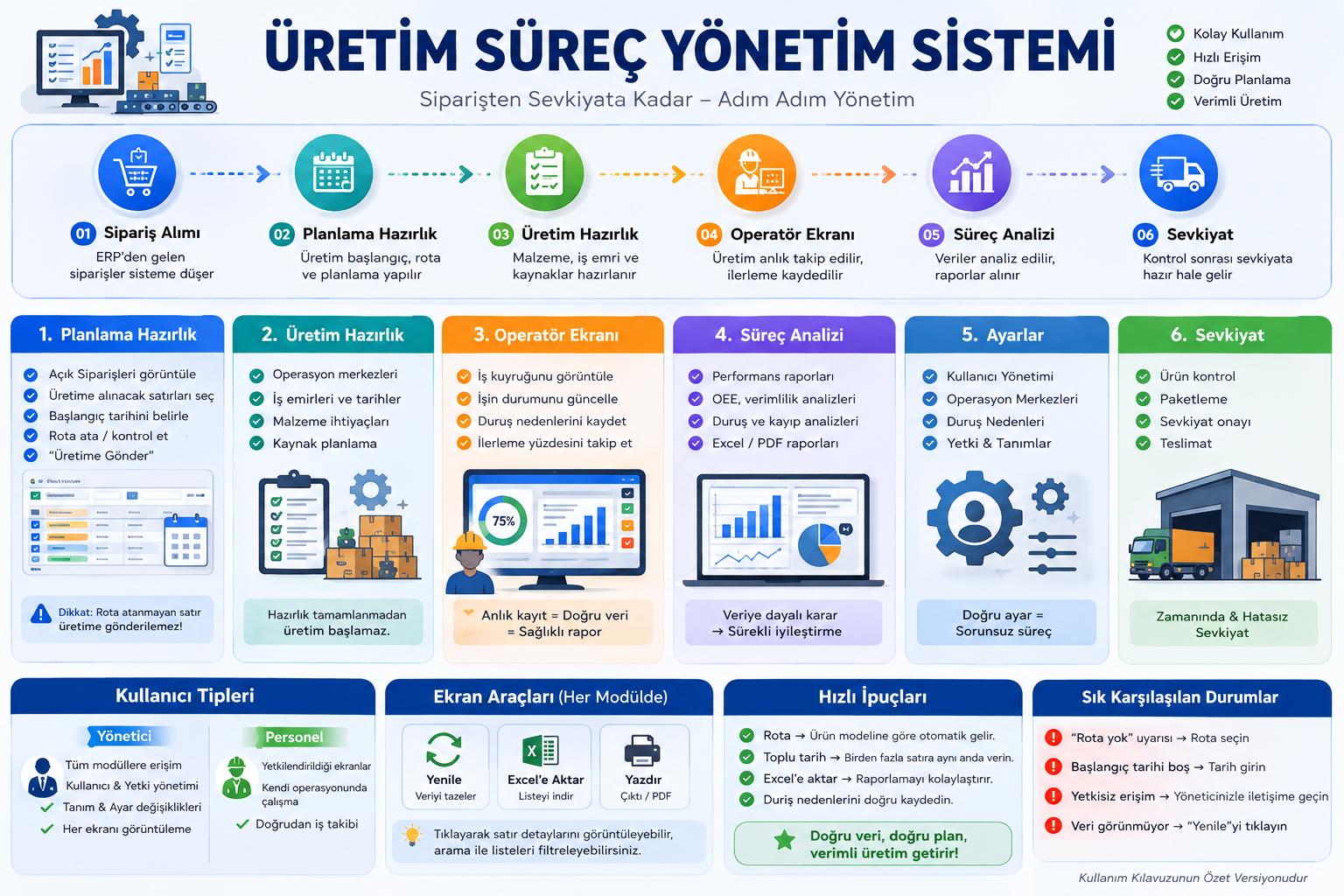
Bu, kılavuzun görsel özetidir — her modülün tüm ayrıntıları aşağıdaki ilgili bölümde anlatılır.
İçindekiler
Başlarken
Bu Kılavuz Hakkında
Bu kılavuz, yazılım bilgisi gerektirmeden Üretim Süreç Yönetim Sistemi'ni günlük işlerinizde kullanabilmeniz için hazırlanmıştır. Her bölüm, ekranda gördüğünüz sırayla hangi düğmeye ne zaman basacağınızı anlatır.
Kimin hangi ekranı kullandığı
Sistemde iki kullanıcı türü vardır; hangi ekranları göreceğiniz giriş yaptığınız kullanıcı hesabına bağlıdır:
Tüm modüllere erişir; kullanıcı ekleyip yetkilendirebilir, duruş nedenlerini ve operasyon merkezlerini düzenleyebilir, herhangi bir operatörün ekranını şifresiz görüntüleyebilir.
Yönetici tarafından kendisine açılan sayfalara erişir. Operatör Ekranı yetkisi varsa, kendi operasyon merkezine bağlı iş kuyruğunu doğrudan görür.
Bölüm 1
Sisteme Giriş
Sistemi kullanmaya giriş ekranından başlarsınız. Bu ekranda kullanıcı adınız ve şifreniz istenir.
- Kullanıcı Adı ve Şifre alanlarını doldurun; şifrenizi görmek isterseniz alanın sağındaki göz simgesine tıklayın.
- Bu bilgisayarda oturumunuzun açık kalmasını istiyorsanız "Beni Hatırla" kutusunu işaretli bırakın.
- GİRİŞ YAP düğmesine basın.
Giriş başarılı olduğunda size tanımlı sayfalardan ilki otomatik açılır. Bilgiler hatalıysa ekranda kırmızı bir uyarı görürsünüz; bilgilerinizi kontrol edip tekrar deneyin.
Bölüm 2
Genel Ekran Yapısı
Giriş yaptıktan sonra ekranın solunda, size açık olan modülleri listeleyen sabit bir menü görürsünüz. Bu menüden istediğiniz modüle tek tıkla geçebilirsiniz; daraltma okuyla menüyü daraltıp genişletebilirsiniz.
Modüllerin çoğunda, ekranın üst kısmında ortak olarak şu araçları bulacaksınız:
- Yenile — o an ekranda gördüğünüz listeyi güncel veriyle tazeler.
- Excel'e Aktar — o anki tabloyu, filtrelediğiniz haliyle bir Excel/CSV dosyası olarak indirir.
- Yazdır — tabloyu yazıcıdan çıktı almaya (veya PDF'e) uygun şekilde hazırlar.
Bir satıra tıkladığınızda genellikle o satırın altında veya yanında ayrıntılar açılır; tekrar tıklamak ayrıntıyı kapatır. Arama kutuları, yazdıkça listeyi anında daraltır.
Sütun Başlıklarından Filtreleme (Excel Tarzı)
Planlama Hazırlık, Üretim Hazırlık ve Operatör Ekranı'ndaki tablolarda, her sütun başlığının yanında küçük bir huni simgesi bulunur. Tıkladığınızda, tam olarak Excel'deki gibi o sütunda geçen tüm değerlerin onay kutulu bir listesi açılır:
- Üstteki arama kutusuna yazarak listeyi daraltabilirsiniz.
- Görmek istediğiniz değerlerin kutucuğunu işaretleyin ("Tümünü Seç" ile hepsini birden işaretleyip kaldırabilirsiniz).
- Tamam'a basınca filtre uygulanır; Temizle o sütundaki filtreyi kaldırır.
Filtre uygulanmış bir sütunun huni simgesi mavi renkte kalır, böylece hangi sütunlarda filtre aktif olduğunu bir bakışta görürsünüz. Birden fazla sütuna aynı anda filtre uygulayabilir, üstteki genel arama kutusuyla birlikte kullanabilirsiniz; bir sütunun listesi, diğer sütunlarda o an aktif olan filtrelerle uyumlu değerleri gösterecek şekilde kendini günceller.
Bölüm 3 · Modül
Planlama Hazırlık
Bu ekranda, ERP sisteminden gelen siparişleri görür, hangi ürünlerin üretime alınacağına, hangi tarihte başlayacağına ve hangi operasyonlardan (rota) geçeceğine karar verirsiniz. Ekranın üstünde iki sekme bulunur: Açık Siparişler (henüz üretime gönderilmemiş) ve Planlanan Siparişler (üretime gönderilmiş, hazırlık aşamasındaki).
Açık Siparişler — Bir Siparişi Üretime Göndermek
- Listede istediğiniz siparişe tıklayın; sipariş altında o siparişe ait stok satırları (ürünler) açılır.
- Üretime gönderilecek satırların solundaki kutucuğu işaretleyin. Model kodu dolu olan satırlar otomatik işaretli gelir.
- Her satır için Üretim Başlangıç Tarihi'ni seçin (birden çok satırı işaretleyip "Toplu tarih" alanından hepsine aynı anda tarih verebilirsiniz).
- Rota kutusuna tıklayarak ürünün hangi operasyon merkezlerinden, hangi sırayla geçeceğini seçin.
- Sağ üstteki ➤ Üretime Gönder düğmesine basın.
Rota Nasıl Belirlenir?
Rota, normalde sizin elle kurmanıza gerek kalmadan ürünün model koduna göre Mikro ERP'den otomatik olarak gelir. Rota kutusundaki kalem simgesi, o rotayı sıfırdan oluşturmak için değil, bu siparişe özel, anlık bir düzeltme/değişiklik yapmanız gerektiğinde (ör. bu partide bir operasyonun atlanması veya sıranın değişmesi gerekiyorsa) kullanılır:
- Alt kısımdaki Operasyon Merkezleri listesinden sırayla merkezlere tıklayarak rotaya ekleyin/çıkarın.
- Üstte biriken adımları, yanlarındaki yukarı/aşağı oklarıyla yeniden sıralayabilir, çarpı ile listeden çıkarabilirsiniz.
- İşiniz bitince Kaydet düğmesine basın.
Rota, ürünün üretim sırasında hangi istasyonlardan geçeceğini belirler; Operatör Ekranı'nda görünen sıra tam olarak burada görünen sıradır.
Onaylı Teslim Tarihi
Açık Siparişler tablosunda, siparişin normal teslim tarihinin yanında düzenlenebilir bir Onaylı Teslim Tarihi alanı vardır. Müşteriyle netleşen kesin teslim tarihini buraya girip yeşil onay düğmesiyle kaydedebilirsiniz; bu tarih Analiz modülündeki gecikme hesaplarında esas alınır.
Planlanan Siparişler — Üretime Gönderilenleri İzlemek
Bu sekmede, daha önce üretime gönderdiğiniz kayıtları görürsünüz. Durum sütunu:
- Bir satıra tıklayarak stok satırlarını ve rotasını görebilir, rotayı kalem simgesiyle sonradan da düzenleyebilirsiniz (revize edilen rotalar turuncu "(revize)" etiketiyle işaretlenir).
- Henüz "Üretimde" durumuna geçmemiş bir kaydı Geri Al ile Açık Siparişler'e geri döndürebilirsiniz.
- İşiniz bittiğinde işaretlediğiniz kayıtları ➤ Hazırlığa Aktar ile Üretim Hazırlık modülüne gönderirsiniz.
Birden Fazla Siparişi Gruplamak
Aynı seride birlikte planlamak istediğiniz iki veya daha fazla siparişi işaretlediğinizde + Grup Oluştur düğmesi belirir. Bir grup adı (ör. "Temmuz 1. Hafta") girerek grubu oluşturursunuz; gruba giren siparişler listelerde aynı grup numarasıyla birlikte görünür ve diğer modüllerde birlikte hareket eder.
Bölüm 4 · Modül
Üretim Hazırlık
Planlama'dan hazırlığa aktarılan kayıtların üretim sırasını belirlediğiniz ve iş emirlerini oluşturduğunuz ekrandır. Ekran, soldaki liste ile sağdaki "Rota Özeti" panelinden oluşur; bir satıra tıkladığınızda sağ panelde ürünün operasyon adımları numaralı şekilde görünür.
Üretim Sırasını Değiştirmek
- Satırların solundaki tutamaç simgesinden bir satırı sürükleyip bırakarak açılan "Sıralamayı Düzenle" penceresinde tüm kayıtları serbestçe sürükleyip yeni sıraya taşıyın.
- Yeni sıralamadan memnunsanız Kaydet'e basın; vazgeçmek isterseniz İptal'i kullanın.
İş Emri Oluşturmak
Bir ürünü fiilen üretime almak, yani operatörlerin ekranında görünmesini sağlamak için o satır için iş emri oluşturmanız gerekir.
- İlgili satırın sağındaki ▶ İş Emri düğmesine basın.
- Açılan pencerede, ürünün rotasındaki operasyonlardan hangilerinin iş emrine dahil edileceğini işaretleyin.
- İş Emri Oluştur düğmesine basın.
- İsterseniz açılan son ekranda ürünle ilgili bir teknik resim veya not dosyası ekleyebilirsiniz — isteğe bağlıdır, boş geçip Kapat diyebilirsiniz.
Daha sonra aynı ürüne, henüz iş emrine dahil edilmemiş kalan operasyonları eklemek isterseniz düğme artık Operasyon Ekle olarak görünür; daha önce eklenmiş operasyonlar soluk (değiştirilemez) gösterilir.
Henüz "Bekliyor" durumundaki bir satırı, yanındaki Geri Al düğmesiyle tekrar Planlanan Siparişler'e döndürebilirsiniz.
Bölüm 5 · Modül
Operatör Ekranı
Üretim hattında çalışan personelin, kendi istasyonuna düşen işleri görüp başlatıp bitirdiği ekrandır. Genellikle üretim alanındaki bir tablet veya bilgisayarda açık tutulur.
Ekrana Giriş
- Hesabınız belirli bir operasyon merkezine bağlıysa doğrudan o merkeze ait iş listesi açılır.
- Hesabınız birden fazla operasyon merkezine bağlıysa (bkz. Ayarlar → Kullanıcı Yönetimi), iş listesinin üstünde "Tümü" ile birlikte her merkez için ayrı bir sekme belirir; sekmeler çoksa yatay kaydırılabilir.
- Yönetici olarak girdiyseniz önce hangi operatörün/merkezin ekranını görüntülemek istediğiniz sorulur — kart üzerine tıklamanız yeterlidir, şifre gerekmez. "Tüm Üretim" kartı, o an listede işi bulunan tüm merkezleri sekme sekme gösterir. Sağ üstteki "Operatör Değiştir" ile başka bir merkeze/operatöre geçebilirsiniz.
İş Listesi
Soldaki tablo, o operasyon merkezine düşen tüm işleri sırasıyla listeler. Üstteki arama kutusu stok kodu, ürün adı, teknik resim kodu, model, proje veya operasyon adına göre anında filtreler; ayrıca her sütun başlığındaki huni simgesiyle Excel tarzı filtre de uygulayabilirsiniz (bkz. Bölüm 2 — Sütun Başlıklarından Filtreleme).
Bir İşi Başlatmak, Durdurmak, Bitirmek
Sağ üstteki Toplu Seçim anahtarı kapalıyken bu düğmeler listeden seçtiğiniz (tıkladığınız) tek satır için sağdaki ayrıntı panelinde görünür:
- Başlat — işe henüz başlanmadıysa aktiftir; isteğe bağlı bir açıklama girebilirsiniz.
- Durdur — iş devam ederken bir aksaklık nedeniyle durdurmak için kullanılır; bir duruş nedeni seçmeniz zorunludur, isteğe bağlı bir ek açıklama da girebilirsiniz.
- Devam Et — durdurulmuş bir işi kaldığı yerden yeniden başlatır.
- Bitir — işi tamamlandı olarak işaretler.
Bir iş yanlışlıkla tamamlandı işaretlendiyse aynı yerde beliren Geri Al düğmesiyle (onay istenir) tekrar açabilirsiniz. Henüz başlanmamış bir işi iş emrinden tamamen çıkarmak isterseniz İş Emrinden Çıkar düğmesini kullanın; bu işlem onay ister.
Toplu Seçim — Aynı Anda Birden Fazla İşi Başlatmak/Bitirmek
Örneğin bir sac levhadan aynı anda birkaç parça (dolap) kesiliyorsa, bunları tek tek değil birlikte başlatıp bitirmek isteyebilirsiniz. Bunun için sağ üstteki Toplu Seçim anahtarını açın:
- Listenin solunda her satır için bir onay kutusu belirir; satırın herhangi bir yerine (veya kutuya) tıklamak artık ayrıntı açmaz, seçime ekler/çıkarır.
- Bir kez bir durumdan (ör. "Başlamadı") satır seçtiğinizde, farklı durumdaki satırlar geçici olarak soluklaşıp seçilemez hale gelir — karışık durumdaki satırlar birlikte işleme alınamaz.
- Üstteki Başlat/Durdur/Devam Et/Bitir düğmeleri, seçtiğiniz satırların durumuna uygun olan(lar) renklenip aktifleşir; üzerlerinde kaç satır seçili olduğu yazar. Basınca hepsine birden uygulanır.
- Bu moddayken bir satırın ayrıntısını (fotoğraf, hareket geçmişi) görmek isterseniz, o satırın sonundaki göz simgesine tıklayın — bu, satırın seçimini değiştirmeden sağ paneli açar.
Anahtarı kapattığınızda ekran normal (tek satır seçilen) haline döner. Tercihiniz tarayıcınızda hatırlanır, bir sonraki girişte kaldığı yerden açılır.
Sürece Resim Ekleme ve Silme
Ayrıntı panelindeki Resimler bölümünden seçili operasyonla ilgili fotoğraf ekleyebilirsiniz: Kamera ile cihazınızın kamerasını doğrudan açabilir, Galeri ile birden fazla resmi aynı anda yükleyebilirsiniz. Eklenen küçük önizlemelere tıklayarak büyük ekranda inceleyebilirsiniz. Yanlış eklenen bir resmi, küçük önizlemenin sağ üstündeki (veya büyütülmüş görünümdeki) çöp kutusu simgesiyle silebilirsiniz; onay istenir ve işlem geri alınamaz.
Hareket Geçmişi
Panelin altında, seçili operasyona ait tüm başlat/durdur/bitir hareketlerini, kim tarafından ve ne zaman yapıldığını gösteren bir liste bulunur; duruşlarda seçilen Duruş Nedeni ile operatörün yazdığı serbest metin Açıklama artık ayrı sütunlarda gösterilir.
Bölüm 6 · Modül
Süreç Analizi
Üretimin genel gidişatını, gecikmeleri, operatör performansını ve duruş nedenlerini tek ekrandan izlediğiniz raporlama modülüdür. Yalnızca izleme amaçlıdır.
Sipariş Listesi
Kartların altında tüm siparişleri; teslim tarihi, açık satın alma kalemi sayısı, toplam/tamamlanan operasyon ve metraj, tamamlanma yüzdesi ve bekleyen operasyon özetiyle listeleyen ana tablo yer alır. Tamamlanmış siparişler varsayılan olarak gizlidir; görmek için "Tamamlananları Göster"e basın.
Bir Siparişin Detayına İnmek
- Sipariş → satıra tıklayın, o siparişteki tüm ürünleri ve tamamlanma durumunu görürsünüz.
- Ürün → bir ürüne tıklayın, rotasındaki her operasyonun durumunu, başlama/bitiş saatlerini ve toplam duruş süresini görürsünüz.
- Operasyon → operasyonun yanındaki "Geçmiş" düğmesiyle tüm hareketleri ve eklenmiş fotoğrafları görüntülersiniz.
Duruş Nedeni Açıklamalarını Görmek
Örneğin hangi ürünlerde "Malzeme Eksik" nedeniyle duruş yaşandığını merak ediyorsanız, "Duruş Nedeni Analizi" kartındaki o nedene tıklayın. Açılan pencerede o nedenle yapılmış her duruşun tarihi, stok kodu/adı, operasyonu, operatörü ve operatörün girdiği ek açıklaması listelenir; üstteki arama kutusuyla stok, operatör veya açıklama metnine göre daraltabilirsiniz.
Bölüm 7 · Modül
Ayarlar
Herkesin görebildiği "Hesabım" bölümünün yanında, yalnızca Yönetici kullanıcıların gördüğü kullanıcı, duruş nedeni ve operasyon merkezi tanımlama bölümleri bulunur.
Hesabım
Kendi adınızı, kullanıcı adınızı ve rolünüzü gösterir. "Şifre Değiştir" ile kendi şifrenizi güncelleyebilirsiniz; mevcut şifrenizi doğrulamanız istenir.
Kullanıcı Yönetimi (Yönetici)
"Kullanıcı Ekle" ile yeni bir kullanıcı tanımlarken sırasıyla:
- Kullanıcı Tipi'ni seçin: Personel veya Yönetici.
- Personel seçtiyseniz kullanıcının erişebileceği sayfaları işaretleyin (Planlama, Üretim Hazırlık, Süreç Analizi, Operatör Ekranı).
- "Operatör Ekranı" işaretlediyseniz bu kullanıcının bağlı olacağı Operasyon Merkezi/Merkezleri'ni onay kutularıyla seçmeniz zorunludur — bir kullanıcı birden fazla merkeze atanabilir (ör. hem Montaj hem Ön Montaj); Operatör Ekranı'nda bu merkezler ayrı sekmeler olarak görünür.
- Kullanıcı adı, ad soyad ve şifre bilgilerini girip Ekle ile kaydedin.
Listedeki her kullanıcı satırında kalem simgesiyle düzenleme, anahtar simgesiyle şifre değiştirme, çöp kutusu simgesiyle pasife alma yapabilirsiniz. Yönetici hesapları ve kendi hesabınız pasife alınamaz.
Duruş Nedenleri
Operatörlerin "Durdur" derken seçtiği neden listesidir. Kod ve açıklama girerek yeni neden ekler, artık kullanılmayanları pasife alırsınız.
Operasyon Merkezleri
Üretimdeki istasyonların tanımlı olduğu listedir. Rota seçici pencerelerinde ve operatör hesaplarının bağlanacağı merkez seçiminde kullanılır.
Bölüm 8
Sık Karşılaşılan Durumlar
"Üretime Gönder" düğmesine bastım ama hata verdi
Seçtiğiniz satırlardan en az birinde rota girilmemiştir. Hata mesajında hangi stok kodlarının rotasız olduğu yazar; bu satırların rota kutusuna tıklayıp operasyon seçin ve tekrar deneyin.
Bir işlemi yanlışlıkla yaptım, geri alabilir miyim?
Çoğu ekranda bir Geri Al seçeneği vardır: henüz bir sonraki aşamaya geçmemiş kayıtlar geri alınabilir. Bir işlem bir sonraki aşamaya geçmişse geri alma seçeneği artık görünmez; bu durumlarda Yönetici'ye başvurun.
Operatör Ekranı'nda kendi işlerimi göremiyorum
Önce sağ üstteki Yenile düğmesini deneyin. Hâlâ görünmüyorsa ilgili ürün için Üretim Hazırlık'ta henüz iş emri oluşturulmamış olabilir ya da o operasyon rotanızdaki adımlar arasında yer almıyor olabilir — Yönetici ile kontrol edin.
Bir siparişin neden geciktiğini nasıl görürüm?
Süreç Analizi ekranındaki "Geciken Siparişler" kartına tıklayın; sizi doğrudan o siparişin ürün listesine götürür, oradan istediğiniz ürünün operasyon bazlı ayrıntısına inebilirsiniz.
Renkler ekrandan ekrana neden farklı anlama geliyor?
Her modülün kendi durum akışı vardır (ör. Planlama'da mavi "Planlandı" demekken, Operatör Ekranı'nda mavi "Tamamlandı" demektir). Her bölümdeki renk açıklaması yalnızca o ekran için geçerlidir; bu kılavuzdaki ilgili bölüme bakabilirsiniz.
Üretim Süreç Yönetim Sistemi — Kullanım Kılavuzu
Giriş sayfasına dön